Колеги, допоможіть навести порядок! Менеджери часто дають клієнтам занадто великі знижки, не погоджуючи їх зі мною. Як налаштувати SAP так, щоб якщо менеджер вводить у замовленні знижку більше 5%, документ не додавався одразу, а 'зависав' і відправлявся мені (директору) на затвердження? І тільки після мого 'ОК' він ставав активним.
Вітаємо на форумі SAP
Ця спільнота призначена для користувачів професіоналів та ентузіастів SAP. Діліться та обговорюйте актуальні задачі та питання, створіть свій професійний профіль і ставайте кращими разом з нами.
Це запитання позначене
1
Відповісти
153
Переглядів


Вітаю!
В SAP Business One є просто ідеальний вбудований інструмент, який вирішує це завдання на 100%. Він називається "Процедури затвердження" (Approval Procedures).
Цей механізм працює рівно так, як ви описали: якщо умова (знижка > 5%) спрацьовує, документ не проводиться. Він зберігається як "чернетка" (Draft), а вам автоматично приходить запит.
Ось покрокова інструкція, як це налаштувати (робиться один раз):
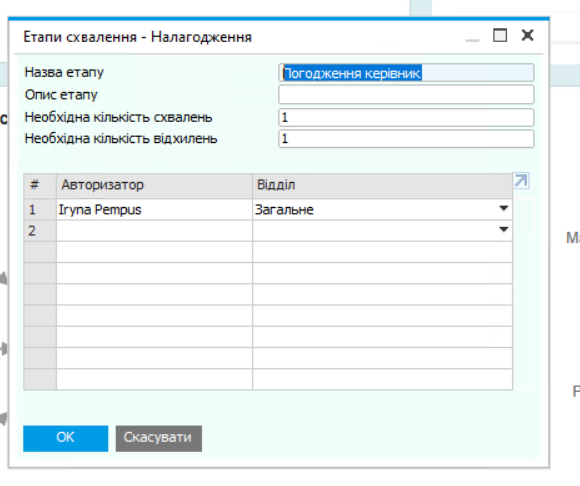
Крок 1. Створення "Етапу затвердження" (Хто приймає рішення)
Спочатку треба пояснити системі, хто саме має право давати дозвіл.
Перейдіть у меню: Адміністрування → Процес схвалення→ Етапи схвалення (Administration → Approval Processes → Approval Stages).
Дайте йому назву, наприклад, Погодження керівник.
У таблиці нижче знайдіть себе (свого користувача) і поставте галочку. Натисніть "Додати".
Крок 2. Створення "Шаблону затвердження" (Коли і для кого це працює)
Тепер налаштовуємо самі правила гри.
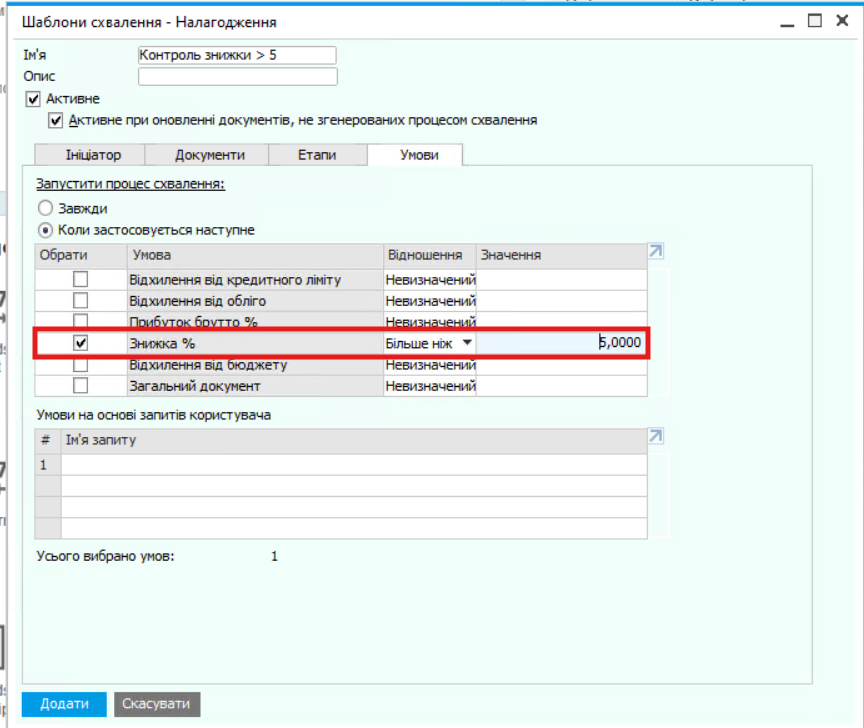
Перейдіть у меню: Адміністрування → Процедури затвердження → Шаблони затвердження (Administration → Approval Processes → Approval Templates).
Дайте шаблону назву, наприклад, Контроль знижки > 5%.
Заповніть 4 вкладки по черзі:
Вкладка "Ініціатор" (Originator): Поставте галочки навпроти менеджерів, яких ви хочете контролювати.
Вкладка "Документи" (Documents): Виберіть документи, де це має працювати (наприклад, поставте галочку на "Замовлення клієнта" та "Поставка").
Вкладка "Етапи" (Stages): Виберіть етап Погодження керівник, який ви створили на Кроку 1.
Вкладка "Умови" (Terms): Тут відбувається головна магія. Перемкніть крапочку на "Коли застосовується наступне". У таблиці виберіть: Відсоток знижки (Discount %), умова — Більше ніж (Is Greater Than), і в останньому стовпчику впишіть цифру 5.
Натисніть "Додати".
Як це виглядає на практиці для менеджера і для вас:
Для менеджера: Менеджер створює Замовлення, ставить знижку 7% і радісно тисне "Додати". Але замість проведення документа система зупиняє його і видає вікно: "Документ потребує затвердження". Менеджер може написати вам коментар (наприклад, "Це наш VIP-клієнт, дуже просить знижку"). Документ зберігається як чорновик.
Для вас (Директора): У вас на екрані миттєво вискакує повідомлення в "Огляді повідомлень/попереджень". Ви бачите запит, можете одним кліком відкрити чернетку документа, подивитися його маржу (ви вже знаєте як!), і натиснути одну з двох кнопок: Затверджено або Відхилено.
Як тільки ви натиснете "Затверджено", менеджер отримає зворотне сповіщення і зможе перетворити цю чернетку на реальне Замовлення клієнта. Повний контроль і жодних втрат прибутку!
Enjoying the discussion? Don't just read, join in!
Create an account today to enjoy exclusive features and engage with our awesome community!
Реєстрація| Related Posts | Відповіді | Переглядів | Дія | |
|---|---|---|---|---|
|
|
1
жовт. 26
|
1 | ||
|
|
0
жовт. 26
|
0 | ||
|
|
1
жовт. 26
|
3 | ||
|
|
1
жовт. 26
|
4 | ||
|
|
1
жовт. 26
|
3 |