У нас довгий цикл угоди: Замовлення → Передоплата → Доставка → Накладна → Фінальний платіж. Коли клієнт дзвонить, мені доводиться відкривати купу різних звітів, щоб зрозуміти, на якому етапі угода. Чи є в SAP якийсь візуальний інструмент, який би малював схему пов'язаних документів для конкретного замовлення?
Вітаємо на форумі SAP
Ця спільнота призначена для користувачів професіоналів та ентузіастів SAP. Діліться та обговорюйте актуальні задачі та питання, створіть свій професійний профіль і ставайте кращими разом з нами.
Це запитання позначене
1
Відповісти
65
Переглядів


Вітаю! У SAP Business One є стандартний візуальний інструмент, який вирішує цю проблему за один клік.
Він називається "Карта відношень" (Relationship Map). Вона малює зручне інтерактивне дерево всіх пов'язаних між собою документів для конкретної угоди.
Ось як нею скористатися:
Як відкрити Карту зв'язків
Відкрийте будь-який документ із цього ланцюжка (наприклад, "Замовлення клієнта", "Вхідний платіж" чи "Видаткову накладну" — будь-що, що ви знайдете першим).
Натисніть праву кнопку миші на вільному місці всередині цього відкритого документа (або на його сірому фоні).
У контекстному меню, що з'явиться, виберіть пункт "Карта відношень" (Relationship Map).
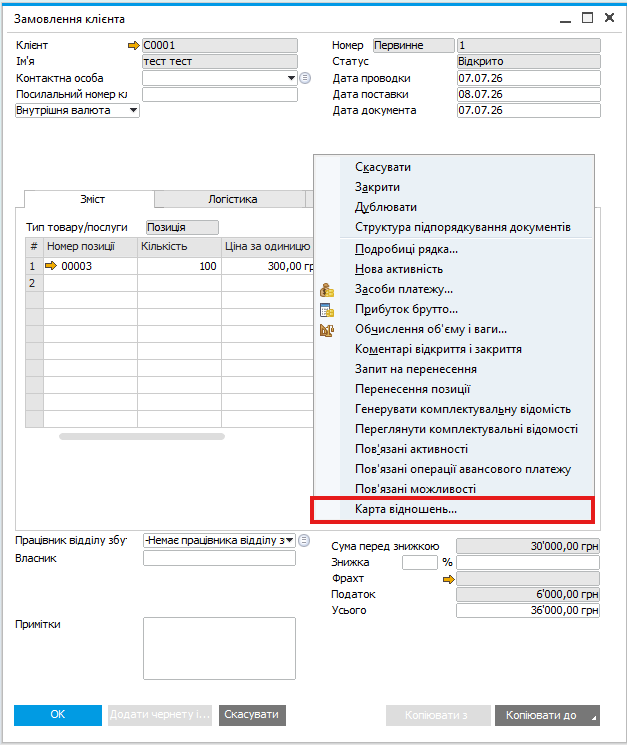
Як працює ця схема
Система миттєво згенерує графічну схему з блоків (документів), з'єднаних стрілками. Ви одразу побачите весь життєвий цикл угоди:
Інтерактивність: Ви можете швидко переглянути деталі будь-якого етапу. Просто двічі клікніть лівою кнопкою миші на потрібний блок (наприклад, на платіж), і цей документ одразу відкриється поверх схеми.
Додаткові види: У верхньому лівому куті вікна Карти зв'язків є випадаючий список. За замовчуванням там стоїть "Дерево документів". Але ви можете перемкнути його на "Пов'язані товари" (щоб побачити шлях конкретних позицій на склад) або "Деталі проводки" (щоб показати бухгалтеру всі фінансові рухи за цією угодою).
Тепер, коли клієнт телефонує, вам достатньо відкрити його Замовлення, натиснути праву кнопку миші і ви одразу побачите, чи була вже передоплата і чи поїхав до нього товар.
Enjoying the discussion? Don't just read, join in!
Create an account today to enjoy exclusive features and engage with our awesome community!
Реєстрація| Related Posts | Відповіді | Переглядів | Дія | |
|---|---|---|---|---|

|
1
жовт. 26
|
1 | ||
|
|
1
жовт. 26
|
1 | ||
|
|
1
вер. 26
|
2 | ||
|
|
0
вер. 26
|
2 | ||
|
|
1
вер. 26
|
265 |