Вітаю! Ми починаємо торгувати продуктами харчування, де критично важливі дати. Мені треба бачити на складі не просто загальну кількість товару (наприклад, 'Сир: 100 кг'), а бачити його в розрізі термінів придатності. Як налаштувати систему, щоб при продажу менеджер бачив, яку саме партію він відвантажує (свіжу чи ту, що закінчується)?
Вітаємо на форумі SAP
Ця спільнота призначена для користувачів професіоналів та ентузіастів SAP. Діліться та обговорюйте актуальні задачі та питання, створіть свій професійний профіль і ставайте кращими разом з нами.
Це запитання позначене
1
Відповісти
172
Переглядів


Вітаю!
В SAP Business One для вирішення цієї задачі використовується вбудований механізм "Облік за партіями" (Batch Management).
Він дозволяє розбити загальний залишок (ті самі 100 кг сиру) на окремі "кошики" (партії), кожна з яких матиме свою дату виготовлення та термін придатності.
Ось як це налаштувати і як з цим працювати:
Крок 1. Налаштування картки товару
Щоб система почала вимагати терміни придатності, товару потрібно вказати відповідну ознаку.
Перейдіть у меню: Запас→ Основні дані позиції (Item Master Data).
Відкрийте картку вашого товару (наприклад, "Сир").
На вкладці "Загальне" (General) знайдіть поле "Керувати позицією за" (Manage Item by).
Замість "Немає" оберіть "Партії" (Batches).
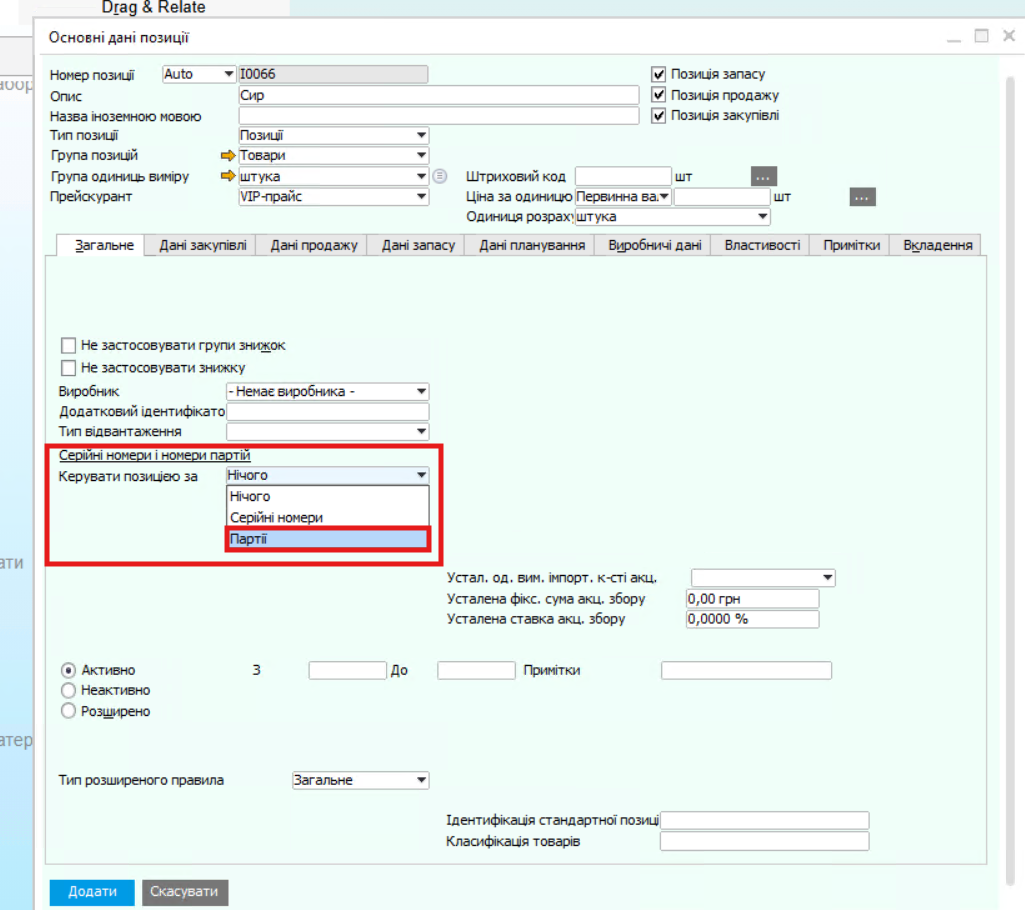
Нижче з'явиться поле "Метод керування" — оберіть "При кожній операції" (On Every Transaction), щоб система контролювала терміни як при закупівлі, так і при продажу.
⚠️ Важливе правило бази даних:
Змінити цей параметр можна лише для нових товарів, або якщо на складі зараз рівно "0", і по товару немає відкритих документів. Якщо товар вже є на складі, вам доведеться тимчасово списати його в нуль, змінити налаштування, а потім оприбуткувати назад вже з вказанням партій.
Крок 2. Як вказати термін при закупівлі
Коли ви створюєте документ закупівлі від постачальника (Надходження замовлених товарів), система більше не дасть просто додати його.
Після натискання кнопки "Додати", автоматично відкриється вікно "Визначення партій" (Batch Setup).
Тут комірник має вказати номер партії (його можна згенерувати автоматично або переписати з упаковки) та заповнити поле "Дата закінчення строку дії" (Expiration Date).
Крок 3. Як менеджер продає товар (Захист від прострочення)
Це найголовніший етап, який повністю вирішує вашу проблему.
Коли менеджер створює "Поставка" (Delivery) для клієнта і вказує "Сир - 10 кг", при спробі зберегти документ система зупинить його і відкриє вікно "Вибір номера партії" (Batch Number Selection).
Що побачить менеджер у цьому вікні:
Доступні партії (зліва): Менеджер побачить не просто "100 кг", а список:
Партія №1: 20 кг (придатний до 10.05.2026)
Партія №2: 80 кг (придатний до 25.05.2026)
Вибір: Менеджер може відсортувати список по стовпчику "Термін придатності" і вручну перенести потрібні 10 кг у вибрані партії (справа).
Автоматизація (FEFO): В системі можна налаштувати правило FEFO (First Expired, First Out - "Першим закінчується, першим виходить"). Тоді SAP буде сама автоматично пропонувати відвантажити ті партії, у яких термін придатності збігає найшвидше, мінімізуючи ризики списання прострочки!
Enjoying the discussion? Don't just read, join in!
Create an account today to enjoy exclusive features and engage with our awesome community!
Реєстрація| Related Posts | Відповіді | Переглядів | Дія | |
|---|---|---|---|---|
|
|
1
жовт. 26
|
1 | ||
|
|
1
жовт. 26
|
1 | ||
|
|
1
вер. 26
|
2 | ||
|
|
0
вер. 26
|
2 | ||
|
|
1
вер. 26
|
265 |