Нам категорично не вистачає стандартних полів у "Замовленні клієнта". Потрібно, щоб логіст у кожному документі вписував ПІБ водія та номер машини, яка поїде на доставку. Як самостійно додати такі текстові поля, щоб вони зберігалися в базі?
Вітаємо на форумі SAP
Ця спільнота призначена для користувачів професіоналів та ентузіастів SAP. Діліться та обговорюйте актуальні задачі та питання, створіть свій професійний профіль і ставайте кращими разом з нами.
Це запитання позначене
1
Відповісти
101
Переглядів


Вітаю.
Створення власних полів (вони називаються "Поля користувача" або UDF) — це стандартна функція системи. Ви можете додати їх самостійно без залучення програмістів.
Оскільки ПІБ водія та номер машини стосуються всього відвантаження загалом, ці поля треба додавати в "шапку" (заголовок) документа.
Ось покрокова інструкція, як це зробити:
Крок 1. Відкриваємо менеджер полів
Перейдіть у верхньому меню: Інструменти → Інструменти налаштування → Користувацькі поля - керування (Tools → Customization Tools → User-Defined Fields - Management).
Крок 2. Вибираємо місце для нового поля
У вікні, що відкриється, розгорніть гілку "Маркетингові документи" (Marketing Documents).
Натисніть на пункт "Заголовок" (Title).
Натисніть кнопку "Додати" (Add) внизу вікна.
Крок 3. Налаштовуємо поле
Відкриється вікно параметрів нового поля. Заповніть його так:
Заголовок (Title): Це технічне ім'я в базі. Пишіть англійською, без пробілів (наприклад, DriverName).
Опис (Description): Це те, що бачитиме логіст на екрані. Напишіть, наприклад, ПІБ водія.
Тип (Type): Виберіть "Алфавітно-числовий" (Alphanumeric), оскільки це буде текст.
Довжина (Length): Вкажіть максимальну кількість символів (наприклад, 50).
Після цього натисніть "Додати". Повторіть ті ж дії для поля "Номер машини".
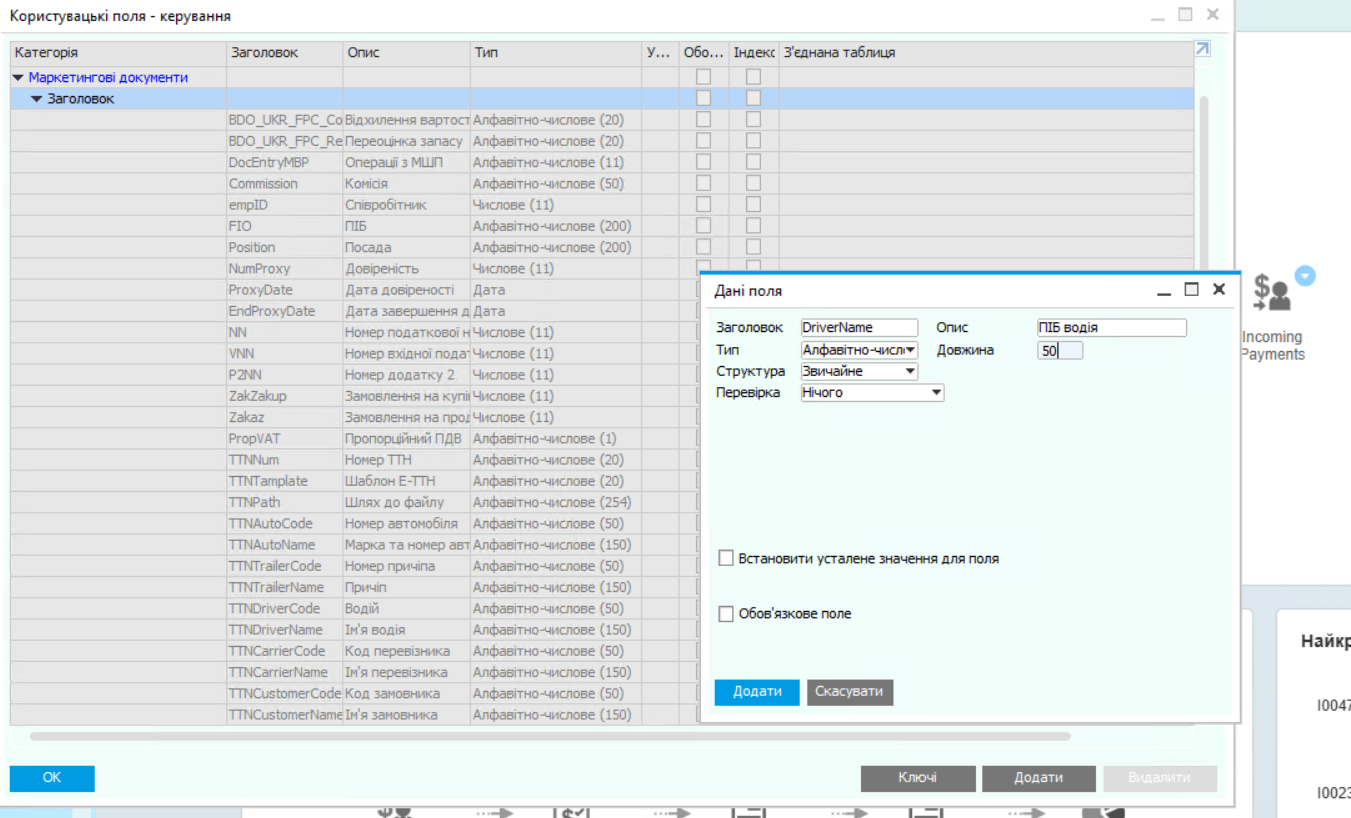
Крок 4. Як побачити ці поля в Замовленні
Коли поля створено, їх треба відобразити в документі.
Відкрийте ваше "Замовлення клієнта".
У верхньому меню натисніть: Подання → Визаначені користувачем поля (View → User-Defined Fields) або просто натисніть комбінацію клавіш Ctrl + Shift + U.
Праворуч від основного вікна з'явиться додаткова вертикальна панель. Там знаходитимуться ваші нові поля.
Логіст зможе вписувати туди дані, і вони надійно зберігатимуться в базі разом із документом.
⚠️ Важливе правило бази даних:
Додавати нові поля найкраще тоді, коли інші користувачі не працюють інтенсивно в системі (в ідеалі — коли всі вийшли). Інакше система може видати помилку бази даних через блокування таблиць.
Enjoying the discussion? Don't just read, join in!
Create an account today to enjoy exclusive features and engage with our awesome community!
Реєстрація| Related Posts | Відповіді | Переглядів | Дія | |
|---|---|---|---|---|
|
|
1
жовт. 26
|
2 | ||
|
|
1
жовт. 26
|
2 | ||
|
|
1
жовт. 26
|
1 | ||
|
|
0
жовт. 26
|
1 | ||
|
|
1
жовт. 26
|
3 |