SOS! Вчора в Замовленні було 10 товарів, а сьогодні я відкриваю — там уже 9, і сума менша. Хтось із колег випадково чи навмисно видалив рядок. Як мені подивитися історію цього конкретного документа, щоб дізнатися, який саме логін і о котрій годині вніс ці зміни?
Вітаємо на форумі SAP
Ця спільнота призначена для користувачів професіоналів та ентузіастів SAP. Діліться та обговорюйте актуальні задачі та питання, створіть свій професійний профіль і ставайте кращими разом з нами.
Це запитання позначене
1
Відповісти
110
Переглядів


Вітаю!
Для таких розслідувань існує ідеальний вбудований інструмент — "Журнал змін" (Change Log). Він покаже вам не лише логін працівника і точний час, але й дозволить автоматично порівняти версії, щоб чітко побачити, який саме рядок "зник".
Ось як провести розслідування за 1 хвилину:
Крок 1. Запуск Журналу змін
Відкрийте ваше проблемне "Замовлення клієнта" на екрані.
У самому верхньому меню програми натисніть: Інструменти → Журнал змін (Tools → Change Log).
Крок 2. Перегляд історії (Хто і коли?)
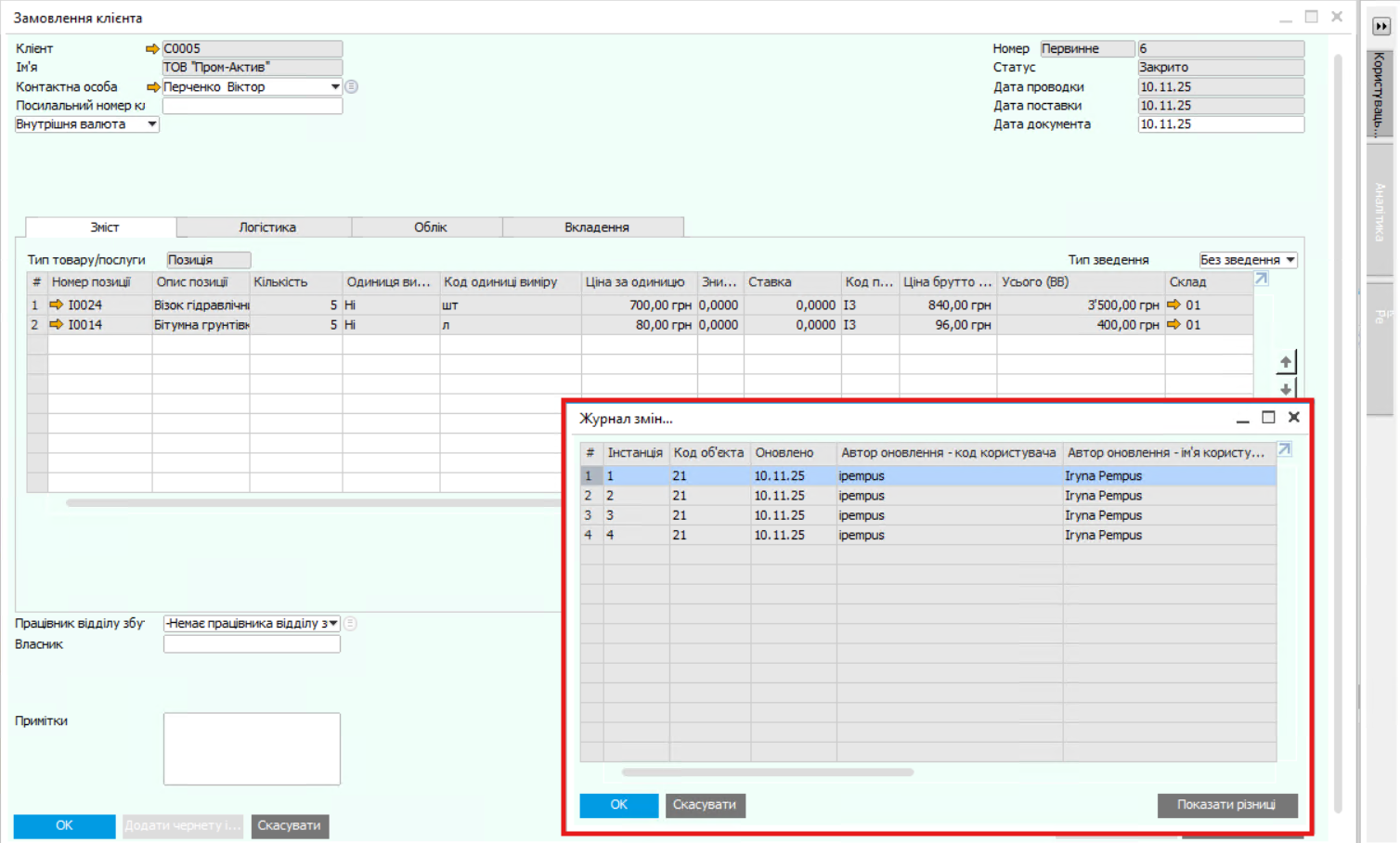
Відкриється невелика таблиця, де відображена вся історія життя цього документа. Кожен рядок (Інстанція / Instance) — це момент збереження змін.
Інстанція 1 — це оригінальне замовлення (як воно було створено).
Інстанція 2, 3 і т.д. — це подальші зміни.
У стовпчику "Оновлено" ви побачите, коли саме документ перезберігали.
У стовпчику "Автор оновлення" (User Name) вказано логін колеги, який натиснув кнопку "Оновити".
Ви вже можете двічі клікнути на будь-який рядок, щоб відкрити документ рівно в тому вигляді, в якому він був на той момент часу (система покаже його у режимі "Тільки для читання").
Крок 3. Пошук розбіжностей (Що саме видалили?)
Щоб не шукати видалений товар очима, змусьте систему саму показати вам різницю:
У вікні "Журнал змін" затисніть на клавіатурі клавішу Ctrl.
Клікніть лівою кнопкою миші по двох рядках: вчорашній версії та сьогоднішній, щоб виділити їх синім кольором.
Внизу вікна натисніть кнопку "Показати відмінності" (Show Differences).
Що ви побачите:
Відкриється нове вікно, яке розкладе всі зміни по поличках. Там буде чітко вказано:
Стовпчик "Старе значення" (Previous Value) — наприклад, 10 шт.
Стовпчик "Нове значення" (New Value) — наприклад, порожньо (якщо рядок видалили) або 9 шт. (якщо змінили кількість).
Тепер у вас є всі беззаперечні факти (хто, о котрій годині та що саме змінив), щоб конструктивно з'ясувати ситуацію з колегами!
Enjoying the discussion? Don't just read, join in!
Create an account today to enjoy exclusive features and engage with our awesome community!
Реєстрація| Related Posts | Відповіді | Переглядів | Дія | |
|---|---|---|---|---|

|
1
вер. 26
|
1 | ||
|
|
0
вер. 26
|
3 | ||
|
|
0
вер. 26
|
0 | ||
|
|
0
вер. 26
|
1 | ||
|
|
0
вер. 26
|
1 |