Я працюю виключно зі Складом №2 (Роздріб). Але кожного разу, коли я створюю нове замовлення, система за замовчуванням ліпить туди Головний Склад (№1), і мені доводиться в кожному рядку міняти його вручну. Як налаштувати мій акаунт, щоб Склад №2 підтягувався автоматично?
Вітаємо на форумі SAP
Ця спільнота призначена для користувачів професіоналів та ентузіастів SAP. Діліться та обговорюйте актуальні задачі та питання, створіть свій професійний профіль і ставайте кращими разом з нами.
Це запитання позначене
1
Відповісти
78
Переглядів


Вітаю!
Це дуже поширена ситуація. Постійно змінювати склад вручну в кожному рядку — це не лише втрата часу, але й величезний ризик помилитися і "списати" товар не з того місця, що потім призведе до плутанини під час інвентаризації.
В SAP Business One цю проблему можна вирішити раз і назавжди за допомогою інструмента "Параметри за замовчуванням користувача" (User Defaults).
Ось як жорстко прив'язати конкретний склад до вашого облікового запису:
Крок 1. Створюємо профіль налаштувань
Спочатку потрібно створити правило, яке вкаже системі потрібний склад.
Перейдіть у головному меню: Адміністрування → Налагодження→ Загальне → Параметри за замовч. користувача (Administration → Setup → General → User Defaults).
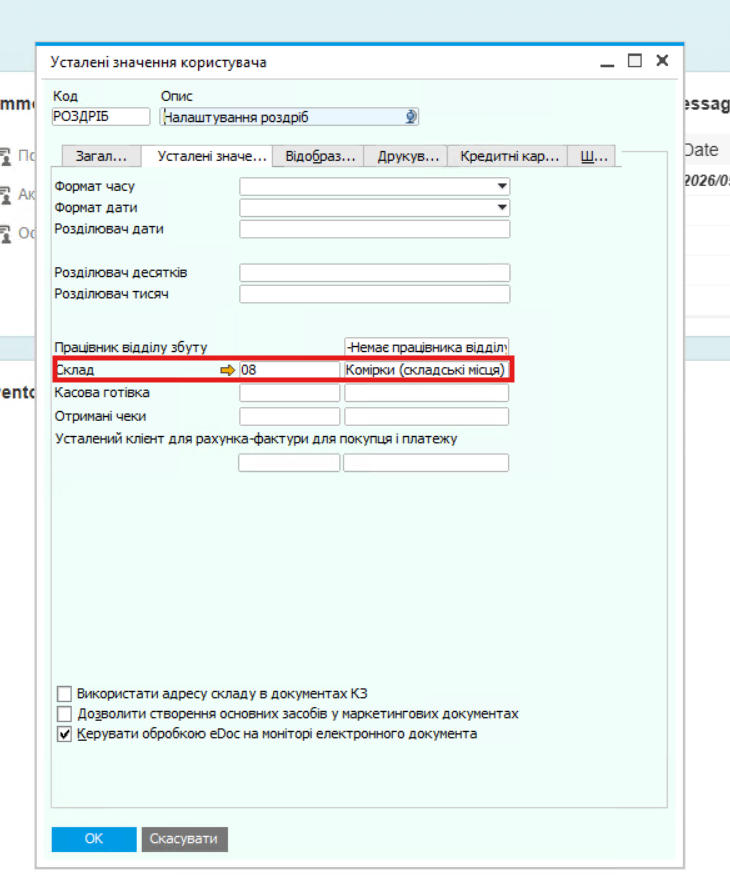
Відкриється вікно. Придумайте і впишіть короткий Код (наприклад, РОЗДРІБ) та Назву (наприклад, Налаштування для Роздробу).
Перейдіть на вкладку "Усталенні значення" (Inventory).
Знайдіть поле "Склад" (Warehouse) і виберіть із випадаючого списку ваш цільовий Склад №2.
Натисніть кнопку "Додати" (Add) внизу вікна.
Крок 2. Прив'язуємо цей профіль до вашого логіна
Тепер потрібно сказати системі, що це правило стосується саме вас.
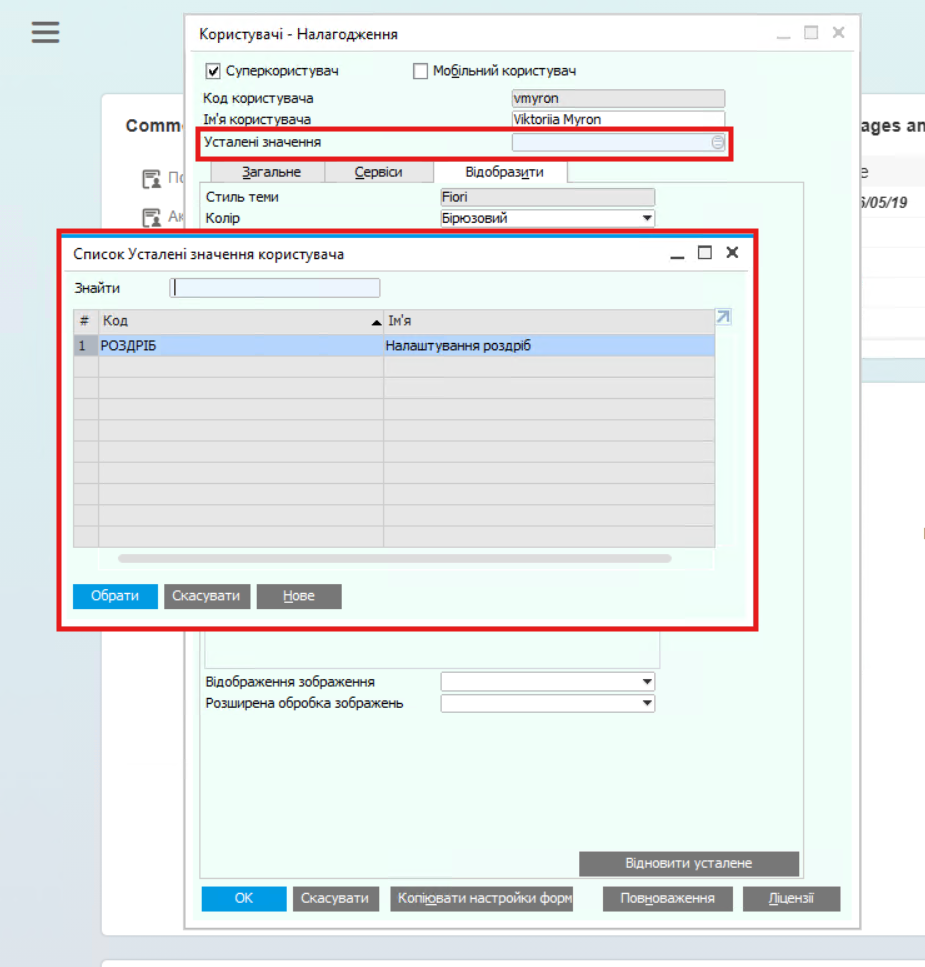
Перейдіть у меню: Адміністрування → Налагодження→ Загальне → Користувачі (Administration → Setup → General → Users).
Знайдіть свій обліковий запис у списку.
Знайдіть поле "Усталені значення" (Defaults).
Натисніть на круглу іконку вибору біля цього поля (або клавішу Tab) і виберіть ваш щойно створений профіль РОЗДРІБ.
Натисніть кнопку "Оновити" (Update).
⚠️ Важливий нюанс (Права доступу):
Робота з меню "Користувачі" зазвичай вимагає прав Адміністратора (статус Superuser). Якщо система видає повідомлення про відсутність прав і не пускає вас туди, просто надішліть цю покрокову інструкцію вашому системному адміністратору. Він зробить це зі свого акаунта буквально за хвилину!
Що буде далі: Після збереження налаштувань вам потрібно перезайти в програму. Тепер щоразу, коли ви створюватимете нове "Замовлення клієнта" (або будь-який інший документ), система автоматично підставлятиме Склад №2 у кожен рядок з товаром. Ви зможете повністю забути про цю рутину!
Enjoying the discussion? Don't just read, join in!
Create an account today to enjoy exclusive features and engage with our awesome community!
Реєстрація| Related Posts | Відповіді | Переглядів | Дія | |
|---|---|---|---|---|
|
|
1
вер. 26
|
2 | ||
|
|
0
вер. 26
|
2 | ||
|
|
1
вер. 26
|
265 | ||
|
|
1
вер. 26
|
2 | ||
|
|
1
вер. 26
|
3 |