Керівник терміново запитав, кому саме ми продавали артикул "А-100" за останній місяць. Відкривати складні звіти і налаштовувати фільтри довго. Чув про якусь функцію "Drag & Relate" (перетягування мишкою), яка робить це за секунду. Як вона працює?
Вітаємо на форумі SAP
Ця спільнота призначена для користувачів професіоналів та ентузіастів SAP. Діліться та обговорюйте актуальні задачі та питання, створіть свій професійний профіль і ставайте кращими разом з нами.
Це запитання позначене
1
Відповісти
84
Переглядів


Вітаю.
Функція "Drag & Relate" (Перетягнути і зв'язати) дійсно дозволяє формувати звіти за секунду звичайним перетягуванням мишки.
Ось як швидко знайти всі продажі товару "А-100":
Крок 1. Підготовка вікон
Відкрийте картку вашого товару "А-100" (перейдіть у меню: Запаси → Основні дані позиції).
Перейдіть до Головного меню SAP (панель зліва) і внизу перемкніться на вкладку Drag & Relate.
Розгорніть там папку Продажі (Sales - A/R).
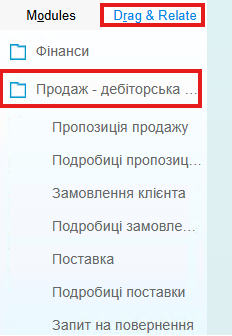
Крок 2. Перетягування
Наведіть мишку на поле (Item No.) у відкритій картці товару.
Затисніть ліву кнопку миші (курсор перетвориться на чорний прямокутник).
Не відпускаючи кнопку, перетягніть мишку на ліву панель меню Drag & Relate прямо на пункт "Продаж" або "Замовлення клієнта".
Відпустіть кнопку.
Крок 3. Фільтр за датою
Система миттєво відкриє вікно зі списком абсолютно всіх документів, якими продавався цей товар.
Оскільки керівник просив дані лише за останній місяць:
Натисніть іконку Воронки на самій верхній панелі інструментів програми.
Знайдіть стовпчик "Дата реєстрації" (Posting Date), вкажіть потрібний діапазон дат і натисніть "Фільтрувати".
Ви отримаєте чітку таблицю: коли, кому і скільки штук було продано. Звідти ж ви можете миттєво вивантажити її в Excel (іконка Excel на панелі інструментів) та відправити керівнику.
Enjoying the discussion? Don't just read, join in!
Create an account today to enjoy exclusive features and engage with our awesome community!
Реєстрація| Related Posts | Відповіді | Переглядів | Дія | |
|---|---|---|---|---|
|
|
1
жовт. 26
|
2 | ||
|
|
1
жовт. 26
|
2 | ||
|
|
1
жовт. 26
|
1 | ||
|
|
0
жовт. 26
|
1 | ||
|
|
1
жовт. 26
|
3 |